

Oppretting av automatisering
- På startskjermen trykker du
på
 .
. - Gå til Automatisering og trykk
deretter på
 for å opprette en automatisering.
 - Skriv inn navnet på automatiseringen (A), og velg
en av følgende betingelser for å utløse en automatisering.
-
Alle betingelser: Alle betingelser må være oppfylt for å utløse en automatisering.
-
Enhver betingelse: En av betingelsene må være oppfylt for å utløse en automatisering.
 .
._no_DD01316042.svg)
-
- Trykk på Legg til betingelser (B), og velg en av følgende (C).
- Endring av enhetsstatus (Velg enheten): En automatisering utløses basert på en enhetsstatus, for eksempel når en persienne åpnes eller en bevegelsessensor registrerer bevegelse.
- Bortemodus (Aktiver eller Deaktiver): Bortemodus kan også utløse en automatisering for å slå på lyset, lukke persiennen osv. Se Bortemodus i den respektive systembrukerveiledningen.
MERK: Du kan legge til maksimalt 10 betingelser._no_DD01316045.svg)
_no_DD01316054.svg)
- I dette eksemplet velger vi Endring av enhetsstatus og velger en enhet for å angi betingelsen. Deretter velger
vi tilstanden til enheten som skal utløse automatiseringen, for
eksempel den lukkede tilstanden til en persiennestyringsbryter.
_no_DD01316048.svg)
- Når du har valgt enheten, trykker du på Angi øverst til høyre på skjermen.TIPS: Hvis du vil endre betingelsen, sveiper du den til venstre og trykker på søppelbøtteikonet. Legg deretter til en ny betingelse med de nødvendige parameterne.
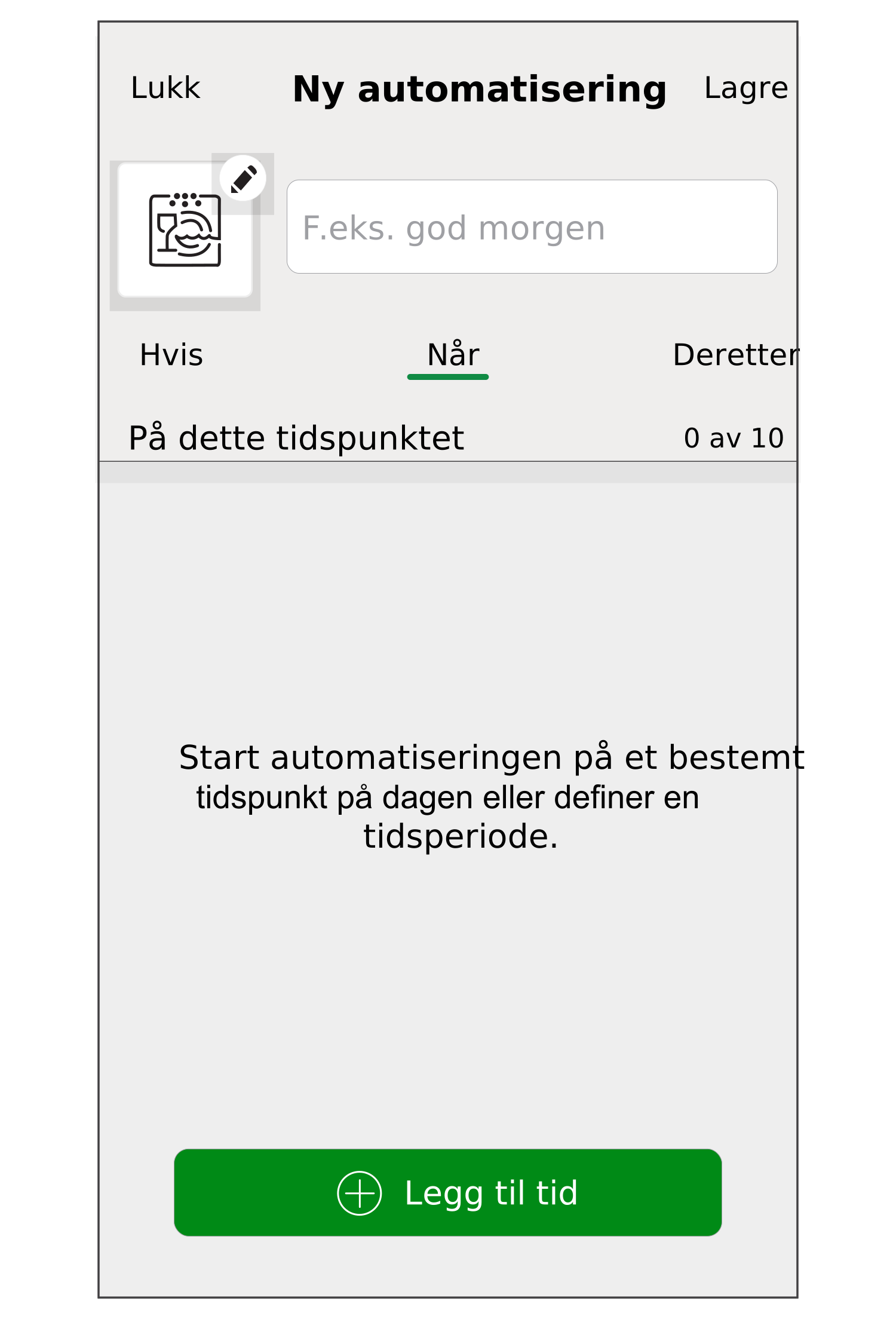
- Hvis du vil starte automatiseringen på et bestemt
tidspunkt, trykker du på Når > Legg til tid og velger en av følgende
(D):MERK: Maksimalt 10 tidsoppføringer kan legges til.
- Spesifikk tid på dagen - Automatiseringen utløses på et bestemt tidspunkt på dagen, for eksempel ved soloppgang, solnedgang eller kl. 08.00.
- Tidsperiode - Automatiseringen utløses i tidsperioder som f.eks. fra soloppgang til solnedgang, eller fra solnedgang til soloppgang, eller fra kl. 8.00 til 17.00.

- For å legge til en handling, trykk på og deretter på > Legg til en handling og velg en av følgende (E):MERK: Du kan legge til maksimalt 10 handlinger.
- Kontroller en enhet - Velg enheten og angi ønsket tilstand for enheten.
- Send varsel - Du vil bli varslet hvis betingelsen er oppfylt.
- Aktiver en stemning - Velg en stemning som skal aktiveres under automatiseringen.
- Vent - Med dette alternativet kan du legge til en forsinkelse i en automatiseringssekvens. Du kan stille inn ventetiden i intervaller på 1 time og 1 minutt, opptil maksimalt 24 timer. Denne funksjonen er nyttig for å forsinke handlinger i en automatisering.

_no_DD01313856.svg)
- I dette eksemplet velger vi Kontroller en
enhet, så velger vi Dimmer (F) som den enheten som skal utløse en handling, og legger
deretter til en forsinkelse ved hjelp av alternativet Vent.VIKTIG: Du kan ikke velge den samme enheten som du valgte for Legg til betingelser i trinn 4. Det må være en annen enhet.
_no_DD01316012.svg)
_no_DD01317058.svg)
- Still inn tilstanden, for eksempel øke/redusere
dimmerens lysstyrke eller slå dimmeren på/av. Trykk deretter
på Angi øverst til høyre på
skjermen.

ELLER
_no_DD01317086.svg)
- Trykk på Legg til en handling og velg Vent.
- Bla gjennom minuttene, og sett ventetiden til 1 minutt.
Trykk deretter på Angi øverst til
høyre på skjermen.

- Trykk på Lagre.Den lagrede automatiseringen vises på skjermbildet Automatisering. Trykk på vippebryteren (G) på skjermbildet Automatisering for å aktivere/deaktivere Automatisering.
