

Utilizzo
Panoramica
Questo capitolo descrive:
-
I dispositivi di interfaccia utente e la configurazione hardware necessaria all'uso del controller LTMR
-
L'impostazione dei parametri in funzione dell'interfaccia utente
-
Come eseguire le funzioni di monitoraggio, gestione degli interventi e controllo con ciascuna interfaccia utente.
Uso del controller LTMR stand-alone
Panoramica
Questo capitolo descrive il modo d'uso del controller LTMRR, sia da solo sia connesso a un modulo di espansione LTME, in una configurazione stand-alone senza dispositivo di interfaccia utente.
Configurazioni hardware
Panoramica
Il controller LTMR, da solo o collegato a un modulo di espansione LTME, può funzionare con o senza dispositivo di interfaccia utente.
In qualsiasi configurazione, è possibile configurare il controller LTMR in modo da svolgere funzioni di monitoraggio, gestione dei disinnesti, protezione motore e controllo.
Comunicazione
Le interfacce utente con le relative interfacce di comunicazione comprendono:
|
Dispositivo di interfaccia |
Comunicazione tramite |
|---|---|
|
PC esegue SoMove con TeSys T DTM |
Porta HMItramite connettore locale RJ45 sul controller LTMR o sul modulo di espansione LTME |
|
Modulo PLC collegato ad una rete Ethernet |
Porta di rete sul controller Ethernet LTMR tramite connettore di rete RJ45. |
|
PLC collegato ad una rete Modbus |
Porta di rete sul controller Modbus LTMR tramite connettore di rete RJ45 o morsetto |
|
PLC collegato ad una rete PROFIBUS DP |
Porta di rete sul controller PROFIBUS DP LTMR tramite connettore di rete maschio sub-D a 9 pin o morsetto |
|
PLC collegato ad una rete CANopen |
Porta di rete sul controller CANopen LTMR tramite connettore di rete maschio sub-D a 9 pin o morsetto |
|
PLC collegato ad una rete DeviceNet |
Porta di rete sul controller DeviceNet LTMR tramite connettore di rete o morsetto |
Configurazione stand-alone del controller Ethernet LTMR
Panoramica
Prima di utilizzare il controller LTMR in configurazione autonoma, impostare i parametri tramite un dispositivo HMI o un software SoMove usando TeSys TDTM.
Terminata l’impostazione dei parametri è possibile scollegare il dispositivo e usare i comandi illustrati di seguito per pilotare il controller LTMR:
|
Utilizzare questo controllo |
Scopo |
|---|---|
|
Sorvegliare lo stato del controller LTMR e del modulo di espansione LTME |
|
Autotest, gestione disinnesti, reimpostazione di fabbrica |
|
Comandare:
|
|
Proteggere:
|
Configurazioni
Di seguito si illustrano le configurazioni fisiche stand-alone del controller LTMR (con e senza modulo di espansione LTME).

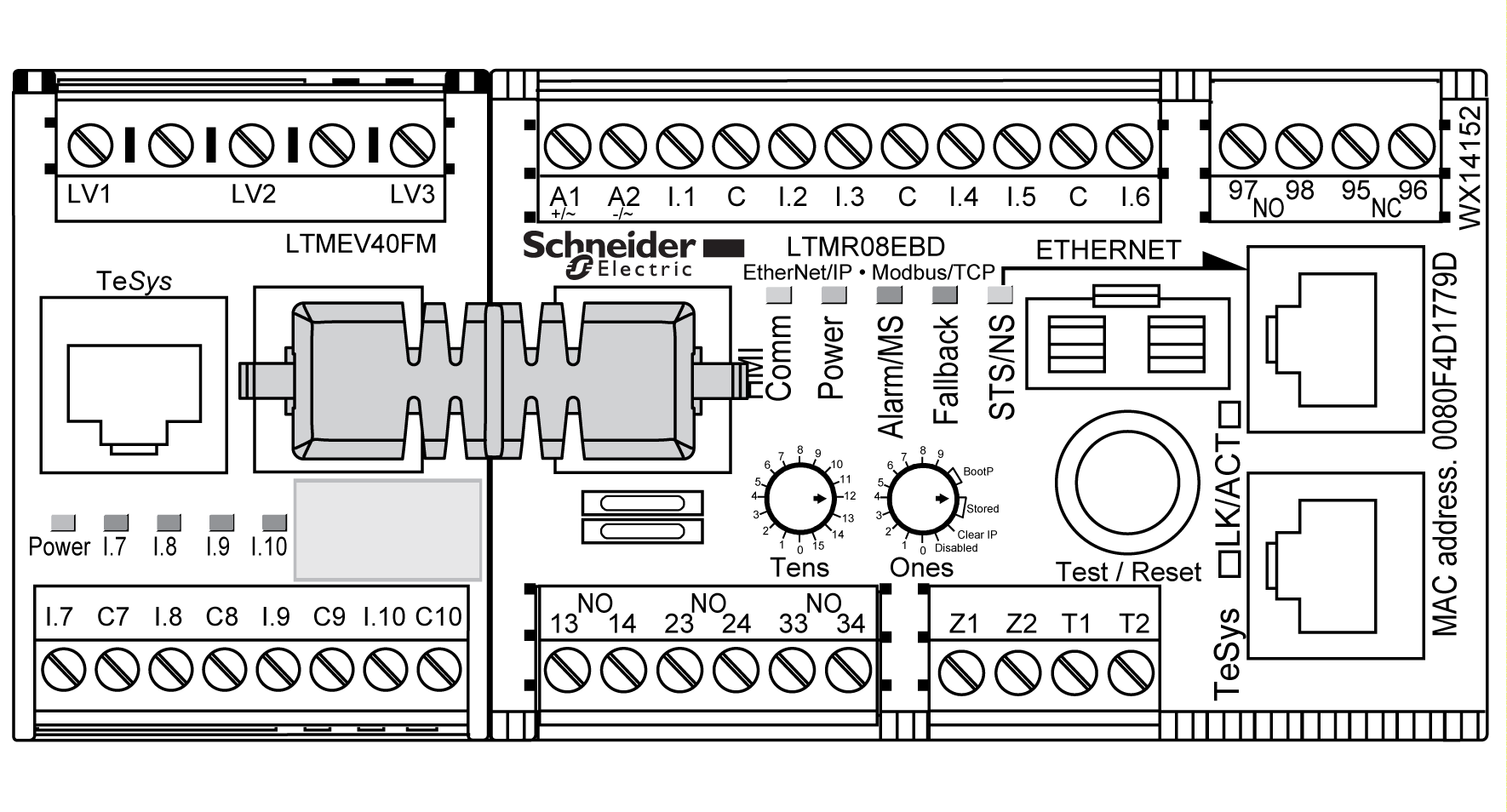
LED del controller EtherNet/IP LTMR
Usare i 7 LED sul frontale del controller EtherNet/IP LTMR per sorvegliarne lo stato, come indicato di seguito: Tenere presente le seguenti definizioni:
-
Lampeggiamento: quando il LED è acceso fino a 250 ms, indipendentemente dal ciclo di temporizzazione.
-
Lampeggiamento lento: quando il LED è acceso per il 50% del tempo del ciclo di temporizzazione.
|
LED |
Colore |
Descrizione |
Indicazione |
|---|---|---|---|
|
HMI Comm |
Giallo |
Attività di comunicazione tra controller LTMR e terminale HMI, PC o modulo di espansione LTME |
|
|
Power |
Giallo o verde |
Alimentazione del controller LTMR o condizione di disinnesto interno |
|
|
Alarm/MS |
Verde o rosso |
Disinnesto o allarme di protezione o condizione di disinnesto interno |
|
|
|||
|
|||
|
Fallback |
Rosso |
Indica perdita di comunicazione tra controller LTMR e rete o HMI |
|
|
STS/NS |
Verde o rosso |
Indica lo stato della rete |
|
|
|||
|
|||
|
LK/ACT |
Verde o rosso |
Stato collegamento Ethernet Stato attività comunicazione Ethernet |
|
LED del controller Modbus/TCP LTMR
Usare i 7 LED sul frontale del controller Modbus/TCP LTMR per sorvegliarne lo stato, come indicato di seguito: Tenere presente le seguenti definizioni:
-
Lampeggiamento: quando il LED è acceso fino a 250 ms, indipendentemente dal ciclo di temporizzazione.
-
Lampeggiamento lento: quando il LED è acceso per il 50% del tempo del ciclo di temporizzazione.
|
LED |
Colore |
Descrizione |
Indicazione |
|---|---|---|---|
|
HMI Comm |
Giallo |
Comunicazione in corso tra controller LTMR e modulo di espansione LTME |
|
|
Power |
Verde o rosso |
Alimentazione del controller LTMR o condizione di disinnesto interno |
|
|
Alarm/MS |
Rosso o verde |
Disinnesto o allarme di protezione o condizione di disinnesto interno |
|
|
Fallback |
Rosso |
Collegamento di comunicazione tra controller LTMR e modulo di rete |
|
|
STS/NS |
Verde o rosso |
Stato collegamento Ethernet Stato attività comunicazione Ethernet |
|
|
LK/ACT |
Verde o rosso |
Indica la velocità della connessione |
|
LED del modulo di espansione LTME
I 5 LED sul frontale del modulo di espansione LTME servono per monitorare il suo stato di funzionamento e la comunicazione: Tenere presente le seguenti definizioni:
-
Lampeggiamento: quando il LED è acceso fino a 250 ms, indipendentemente dal ciclo di temporizzazione.
-
Lampeggiamento lento: quando il LED è acceso per il 50% del tempo del ciclo di temporizzazione.
|
LED |
Colore |
Descrizione |
Indicazione |
|---|---|---|---|
|
Power |
Verde o rosso |
Modulo alimentato o condizione di disinnesto interno |
|
|
Ingressi logici I.7, I.8, I.9 e I.10 |
Giallo |
Stato dell'ingresso |
|
Test/Reset
Il pulsante Test/Reset consente di svolgere le seguenti funzioni del controller LTMR:
|
Funzione |
Descrizione |
Procedura |
|---|---|---|
|
Reset interventi |
Reimposta tutti i disinnesti reimpostabili. Per maggiori informazioni sulla reimpostazione dei disinnesti, fare riferimento a Gestione dei disinnesti, introduzione. |
Premere il pulsante e rilasciarlo entro 3 s. |
|
Autotest |
Esegue un autotest se:
|
Tenere premuto il pulsante da 3 s a 15 s. |
|
Ripristino locale delle impostazioni di fabbrica |
Reimposta le impostazioni di fabbrica del controller LTMR, a patto che il prodotto si trovi in uno dei seguenti stati: pronto, non pronto o configurazione di sistema. Se il prodotto è in fase di avviamento o marcia, il ripristino delle condizioni di fabbrica non avviene. Premendo il pulsante di reset per oltre 15 s il LED Alarm lampeggia con frequenza di 2 Hz. Rilasciando il pulsante di reset il prodotto ripristina le impostazioni di fabbrica. |
Tenere il pulsante premuto per oltre 15 s, ma senza superare 20 s. |
|
Induzione di un disinnesto |
Collocare il controller LTMR in condizione di disinnesto interno. |
Tenere il pulsante premuto per oltre 20 s. |
Comportamento dei LED all'accensione
Questa tabella descrive la sequenza dei LED su un controller LTMR con protocollo EtherNet/IP all'accensione.
|
Sequenza dei LED |
Descrizione della sequenza |
|---|---|
|
Tutti i LED spenti. |
|
|
Alarm/MS |
La spia MS diventa verde per 0,25 secondi. |
|
Alarm/MS |
La spia MS diventa rossa e resta accesa per 0,25 secondi. |
|
Alarm/MS |
La spia MS resta verde. |
|
STS/NS |
La spia NS diventa verde per 0,25 secondi. |
|
STS/NS |
La spia NS diventa rossa per 0,25 secondi. |
|
STS/NS |
La spia NS è spenta. |
|
HMI Comm |
La spia HMI diventa gialla per 0,5 secondi. |
|
HMI Comm |
La spia HMI spenta. |
|
Potenza |
La spia di alimentazione diventa verde per 0,25 secondi. |
|
Potenza |
La spia di alimentazione diventa gialla e resta accesa per 0,25 secondi. |
|
Potenza |
La spia di alimentazione è spenta. |
|
Fallback |
La spia Fallback diventa rossa per 0,25 secondi. |
|
Fallback |
La spia Fallback è spenta. |
Configurazione stand-alone del controller Modbus LTMR
Panoramica
Prima di utilizzare il controller LTMR in configurazione stand-alone, impostare i parametri tramite un terminale HMI o SoMove con TeSys T DTM.
Terminata l’impostazione dei parametri è possibile scollegare il dispositivo e usare i comandi illustrati di seguito per pilotare il controller LTMR:
|
Utilizzare questo controllo |
Scopo |
|---|---|
|
Sorvegliare lo stato del controller LTMR e del modulo di espansione LTME |
|
Autotest, gestione disinnesti, reimpostazione di fabbrica |
|
Comandare:
|
|
Proteggere:
|
Configurazioni
Di seguito si illustrano le configurazioni fisiche stand-alone del controller LTMR (con e senza modulo di espansione LTME).


LED del controller LTMR
Usare i 5 LED sul frontale del controller LTMR per sorvegliarne lo stato, come indicato di seguito: Tenere presente le seguenti definizioni:
-
Lampeggiamento: quando il LED è acceso fino a 250 ms, indipendentemente dal ciclo di temporizzazione.
-
Lampeggiamento lento: quando il LED è acceso per il 50% del tempo del ciclo di temporizzazione.
|
LED |
Colore |
Descrizione |
Indicazione |
|---|---|---|---|
|
HMI Comm |
Giallo |
Comunicazione in corso tra controller LTMR e modulo di espansione LTME |
|
|
Power |
Verde |
Alimentazione del controller LTMR o condizione di disinnesto interno |
|
|
Alarm/MS |
Rosso |
Disinnesto o allarme di protezione o condizione di disinnesto interno |
|
|
Fallback |
Rosso |
Collegamento di comunicazione tra controller LTMR e modulo di rete |
|
|
PLC Comm |
Giallo |
Comunicazione in corso sul bus di rete |
|
LED del modulo di espansione LTME
I 5 LED sul frontale del modulo di espansione LTME servono per monitorare il suo stato di funzionamento e la comunicazione: Tenere presente le seguenti definizioni:
-
Lampeggiamento: quando il LED è acceso fino a 250 ms, indipendentemente dal ciclo di temporizzazione.
-
Lampeggiamento lento: quando il LED è acceso per il 50% del tempo del ciclo di temporizzazione.
|
LED |
Colore |
Descrizione |
Indicazione |
|---|---|---|---|
|
Power |
Verde o rosso |
Modulo alimentato o condizione di disinnesto interno |
|
|
Ingressi logici I.7, I.8, I.9 e I.10 |
Giallo |
Stato dell'ingresso |
|
Test/Reset
Il pulsante Test/Reset consente di svolgere le seguenti funzioni del controller LTMR:
|
Funzione |
Descrizione |
Procedura |
|---|---|---|
|
Reset interventi |
Reimposta tutti i disinnesti reimpostabili. Per maggiori informazioni sulla reimpostazione dei disinnesti, fare riferimento a Gestione dei disinnesti. Introduzione. |
Premere il pulsante e rilasciarlo entro 3 s. |
|
Autotest |
Esegue un autotest se:
|
Tenere premuto il pulsante da 3 s a 15 s. |
|
Ripristino locale delle impostazioni di fabbrica |
Reimposta le impostazioni di fabbrica del controller LTMR, a patto che il prodotto si trovi in uno dei seguenti stati: pronto, non pronto o configurazione di sistema. Se il prodotto è in fase di avviamento o marcia, il ripristino delle condizioni di fabbrica non avviene. Premendo il pulsante di reset per oltre 15 s il LED Alarm lampeggia con frequenza di 2 Hz. Rilasciando il pulsante di reset il prodotto ripristina le impostazioni di fabbrica. |
Tenere il pulsante premuto per oltre 15 s, ma senza superare 20 s. |
|
Induzione di un disinnesto |
Collocare il controller LTMR in condizione di disinnesto interno. |
Tenere il pulsante premuto per oltre 20 s. |
Configurazione stand-alone del controller PROFIBUS DP LTMR
Panoramica
Prima di utilizzare il controller LTMR in configurazione stand-alone, impostare i parametri tramite un terminale HMI o SoMove con TeSys T DTM.
Terminata l’impostazione dei parametri è possibile scollegare il dispositivo e usare i comandi illustrati di seguito per pilotare il controller LTMR:
|
Utilizzare questo controllo |
Scopo |
|---|---|
|
Sorvegliare lo stato del controller LTMR e del modulo di espansione LTME |
|
Autotest, gestione disinnesti, reimpostazione di fabbrica |
|
Comandare:
|
|
Proteggere:
|
Configurazioni
Di seguito si illustrano le configurazioni fisiche stand-alone del controller LTMR (con e senza modulo di espansione LTME).


LED del controller LTMR
Usare i 5 LED sul frontale del controller LTMR per sorvegliarne lo stato, come indicato di seguito: Tenere presente le seguenti definizioni:
-
Lampeggiamento: quando il LED è acceso fino a 250 ms, indipendentemente dal ciclo di temporizzazione.
-
Lampeggiamento lento: quando il LED è acceso per il 50% del tempo del ciclo di temporizzazione.
|
LED |
Colore |
Descrizione |
Indicazione |
|---|---|---|---|
|
HMI Comm |
Giallo |
Comunicazione in corso tra controller LTMR e modulo di espansione LTME |
|
|
Power |
Verde |
Alimentazione del controller LTMR o condizione di disinnesto interno |
|
|
Alarm/MS |
Rosso |
Disinnesto o allarme di protezione o condizione di disinnesto interno |
|
|
Fallback |
Rosso |
Collegamento di comunicazione tra controller LTMR e modulo di rete |
|
|
BF |
Rosso |
Attività di comunicazione tra controller LTMR e modulo di rete |
|
LED del modulo di espansione LTME
I 5 LED sul frontale del modulo di espansione LTME servono per monitorare il suo stato di funzionamento e la comunicazione: Tenere presente le seguenti definizioni:
-
Lampeggiamento: quando il LED è acceso fino a 250 ms, indipendentemente dal ciclo di temporizzazione.
-
Lampeggiamento lento: quando il LED è acceso per il 50% del tempo del ciclo di temporizzazione.
|
LED |
Colore |
Descrizione |
Indicazione |
|---|---|---|---|
|
Power |
Verde o rosso |
Modulo alimentato o condizione di disinnesto interno |
|
|
Ingressi logici I.7, I.8, I.9 e I.10 |
Giallo |
Stato dell'ingresso |
|
Test/Reset
Il pulsante Test/Reset consente di svolgere le seguenti funzioni del controller LTMR:
|
Funzione |
Descrizione |
Procedura |
|---|---|---|
|
Reset interventi |
Reimposta tutti i disinnesti reimpostabili. Per maggiori informazioni sulla reimpostazione dei disinnesti, fare riferimento a Gestione dei disinnesti. Introduzione. |
Premere il pulsante e rilasciarlo entro 3 s. |
|
Autotest |
Esegue un autotest se:
|
Tenere premuto il pulsante da 3 s a 15 s. |
|
Ripristino locale delle impostazioni di fabbrica |
Reimposta le impostazioni di fabbrica del controller LTMR, a patto che il prodotto si trovi in uno dei seguenti stati: pronto, non pronto o configurazione di sistema. Se il prodotto è in fase di avviamento o marcia, il ripristino delle condizioni di fabbrica non avviene. Premendo il pulsante di reset per oltre 15 s il LED Alarm lampeggia con frequenza di 2 Hz. Rilasciando il pulsante di reset il prodotto ripristina le impostazioni di fabbrica. |
Tenere il pulsante premuto per oltre 15 s, ma senza superare 20 s. |
|
Induzione di un disinnesto |
Collocare il controller LTMR in condizione di disinnesto interno. |
Tenere il pulsante premuto per oltre 20 s. |
Configurazione stand-alone del controller CANopen LTMR
Panoramica
Prima di utilizzare il controller LTMR in configurazione stand-alone, impostare i parametri tramite un terminale HMI o il software SoMove con il TeSys TDTM.
Terminata l’impostazione dei parametri è possibile scollegare il dispositivo e usare i comandi illustrati di seguito per pilotare il controller LTMR:
|
Utilizzare questo controllo |
Scopo |
|---|---|
|
Sorvegliare lo stato del controller LTMR e del modulo di espansione LTME |
|
Autotest, gestione disinnesti, reimpostazione di fabbrica |
|
Comandare:
|
|
Proteggere:
|
Configurazioni
Di seguito si illustrano le configurazioni fisiche stand-alone del controller LTMR (con e senza modulo di espansione LTME).


LED del controller LTMR
Usare i 5 LED sul frontale del controller LTMR per sorvegliarne lo stato, come indicato di seguito: Tenere presente le seguenti definizioni:
-
Lampeggiamento: quando il LED è acceso fino a 250 ms, indipendentemente dal ciclo di temporizzazione.
-
Lampeggiamento lento: quando il LED è acceso per il 50% del tempo del ciclo di temporizzazione.
|
LED |
Colore |
Descrizione |
Indicazione |
|---|---|---|---|
|
HMI Comm |
Giallo |
Comunicazione in corso tra controller LTMR e modulo di espansione LTME |
|
|
Power |
Verde |
Alimentazione del controller LTMR o condizione di disinnesto interno |
|
|
Alarm/MS |
Rosso |
Disinnesto o allarme di protezione o condizione di disinnesto interno |
|
|
Fallback |
Rosso |
Collegamento di comunicazione tra controller LTMR e modulo di rete |
|
|
Status |
rosso/verde |
Attività di comunicazione tra controller LTMR e modulo di rete |
|
LED del modulo di espansione LTME
I 5 LED sul frontale del modulo di espansione LTME servono per monitorare il suo stato di funzionamento e la comunicazione: Tenere presente le seguenti definizioni:
-
Lampeggiamento: quando il LED è acceso fino a 250 ms, indipendentemente dal ciclo di temporizzazione.
-
Lampeggiamento lento: quando il LED è acceso per il 50% del tempo del ciclo di temporizzazione.
|
LED |
Colore |
Descrizione |
Indicazione |
|---|---|---|---|
|
Power |
Verde o rosso |
Modulo alimentato o condizione di disinnesto interno |
|
|
Ingressi logici I.7, I.8, I.9 e I.10 |
Giallo |
Stato dell'ingresso |
|
Test/Reset
Il pulsante Test/Reset consente di svolgere le seguenti funzioni del controller LTMR:
|
Funzione |
Descrizione |
Procedura |
|---|---|---|
|
Reset interventi |
Reimposta tutti i disinnesti reimpostabili. Per maggiori informazioni sulla reimpostazione dei disinnesti, fare riferimento a Gestione dei disinnesti. Introduzione. |
Premere il pulsante e rilasciarlo entro 3 s. |
|
Autotest |
Esegue un autotest se:
|
Tenere premuto il pulsante da 3 s a 15 s. |
|
Ripristino locale delle impostazioni di fabbrica |
Reimposta le impostazioni di fabbrica del controller LTMR, a patto che il prodotto si trovi in uno dei seguenti stati: pronto, non pronto o configurazione di sistema. Se il prodotto è in fase di avviamento o marcia, il ripristino delle condizioni di fabbrica non avviene. Premendo il pulsante di reset per oltre 15 s il LED Alarm lampeggia con frequenza di 2 Hz. Rilasciando il pulsante di reset il prodotto ripristina le impostazioni di fabbrica. |
Tenere il pulsante premuto per oltre 15 s, ma senza superare 20 s. |
|
Induzione di un disinnesto |
Collocare il controller LTMR in condizione di disinnesto interno. |
Tenere il pulsante premuto per oltre 20 s. |
Configurazione stand-alone del controller DeviceNet LTMR
Panoramica
Prima di utilizzare il controller LTMR in configurazione stand-alone, impostare i parametri tramite un terminale HMI o il software SoMove con il TeSys TDTM.
Terminata l’impostazione dei parametri è possibile scollegare il dispositivo e usare i comandi illustrati di seguito per pilotare il controller LTMR:
|
Comando |
Scopo |
|---|---|
|
Sorvegliare lo stato del controller LTMR e del modulo di espansione LTME |
|
Autotest, gestione disinnesti, reimpostazione di fabbrica |
|
Comandare:
|
|
Proteggere:
|
Configurazioni
Di seguito si illustrano le configurazioni fisiche stand-alone del controller LTMR (con e senza modulo di espansione LTME).


LED del controller LTMR
Usare i 5 LED sul frontale del controller LTMR per sorvegliarne lo stato, come indicato di seguito: Tenere presente le seguenti definizioni:
-
Lampeggiamento: quando il LED è acceso fino a 250 ms, indipendentemente dal ciclo di temporizzazione.
-
Lampeggiamento lento: quando il LED è acceso per il 50% del tempo del ciclo di temporizzazione.
|
LED |
Colore |
Descrizione |
Indicazione |
|---|---|---|---|
|
HMI Comm |
Giallo |
Comunicazione in corso tra controller LTMR e modulo di espansione LTME |
|
|
Power |
Verde |
Alimentazione del controller LTMR o condizione di disinnesto interno |
|
|
Alarm/MS |
Rosso |
Disinnesto o allarme di protezione o condizione di disinnesto interno |
|
|
Fallback |
Rosso |
Collegamento di comunicazione tra controller LTMR e modulo di rete |
|
|
MNS |
rosso/verde |
Attività di comunicazione tra controller LTMR e modulo di rete |
|
LED del modulo di espansione LTME
I 5 LED sul frontale del modulo di espansione LTME servono per monitorare il suo stato di funzionamento e la comunicazione: Tenere presente le seguenti definizioni:
-
Lampeggiamento: quando il LED è acceso fino a 250 ms, indipendentemente dal ciclo di temporizzazione.
-
Lampeggiamento lento: quando il LED è acceso per il 50% del tempo del ciclo di temporizzazione.
|
LED |
Colore |
Descrizione |
Indicazione |
|---|---|---|---|
|
Power |
Verde o rosso |
Modulo alimentato o condizione di disinnesto interno |
|
|
Ingressi logici I.7, I.8, I.9 e I.10 |
Giallo |
Stato dell'ingresso |
|
Test/Reset
Il pulsante Test/Reset consente di svolgere le seguenti funzioni del controller LTMR:
|
Funzione |
Descrizione |
Procedura |
|---|---|---|
|
Reset interventi |
Reimposta tutti i disinnesti reimpostabili. Per maggiori informazioni sulla reimpostazione dei disinnesti, fare riferimento a Gestione dei disinnesti. Introduzione. |
Premere il pulsante e rilasciarlo entro 3 s. |
|
Autotest |
Esegue un autotest se:
|
Tenere premuto il pulsante da 3 s a 15 s. |
|
Ripristino locale delle impostazioni di fabbrica |
Reimposta le impostazioni di fabbrica del controller LTMR, a patto che il prodotto si trovi in uno dei seguenti stati: pronto, non pronto o configurazione di sistema. Se il prodotto è in fase di avviamento o marcia, il ripristino delle condizioni di fabbrica non avviene. Premendo il pulsante di reset per oltre 15 s il LED Alarm lampeggia con frequenza di 2 Hz. Rilasciando il pulsante di reset il prodotto ripristina le impostazioni di fabbrica. |
Tenere il pulsante premuto per oltre 15 s, ma senza superare 20 s. |
|
Induzione di un disinnesto |
Collocare il controller LTMR in condizione di disinnesto interno. |
Tenere il pulsante premuto per oltre 20 s. |
Utilizzo dell'unità di controllo operatore LTMCU
Presentazione dell'unità di controllo operatore LTMCU
Scopo del prodotto
L’unità di controllo operatore LTMCU è un terminale remoto che consente la configurazione, il monitoraggio e il comando del controller LTMR nell'ambito del sistema di gestione motori TeSys T. LTMCU è stata sviluppata appositamente per fungere da interfaccia uomo macchina (HMI) del controller LTMR ed è alimentata internamente da LTMR controller.

LTMCU Funzioni
Il terminale HMI LTMCU può essere utilizzato per:
-
Configurare i parametri per il controller LTMR,
-
Visualizzare informazioni sulla configurazione e sul funzionamento del controller LTMR,
-
Monitorare i disinnesti e gli allarmi rilevati dal controller,
-
Controllare localmente il motore utilizzando l’interfaccia di controllo locale.
LTMCUF Funzioni
Il terminale HMI LTMCUF è simile al terminale HMI LTMCU per il servizio FDR (Fast Device Replacement) e può essere utilizzato per:
-
Eseguire il backup o il ripristino della configurazione e della logica personalizzata del controller LTMR.
-
Facilitare il compito dell'operatore quando sostituisce un cassetto in un ambiente con alta continuità di servizio senza utilizzare un computer.
Per ulteriori informazioni
Fare riferimento al manuale utente dell'unità operatore di controllo TeSys T LTMCU.
Configurazione della porta HMI
Porta HMI
La porta HMI è la porta RJ45 sul controller LTMR o sul modulo di espansione LTME che consente di collegare il controller LTMR a un dispositivo HMI, come ad esempio un Magelis XBT, TeSys T LTMCU o a un PC su cui è installato il software SoMove con il TeSys T DTM.
Parametri di comunicazione
Utilizzare TeSys T DTM o il terminale HMI per modificare i parametri di comunicazione della porta HMI:
-
HMI: impostazione indirizzo porta
-
HMI: impostazione baud rate porta
-
HMI: impostazione parità porta
-
Impostazione endian per la porta HMI
Impostazione degli indirizzi per la porta HMI
L’indirizzo della porta HMI deve essere impostato su un valore tra 1 e 247.
L'impostazione di fabbrica è 1.
Impostazione del baud rate della porta HMI
Possibili velocità di trasmissione:
-
4800 Baud
-
9600 Baud
-
19200 Baud (impostazioni di fabbrica)
Impostazione della parità per la porta HMI
È possibile scegliere tra le seguenti opzioni di parità:
-
Pari (impostazioni di fabbrica)
-
Nessuno
Il comportamento della parità e del bit di stop è collegato:
|
Se la parità è... |
Il numero di bit di stop è... |
|---|---|
|
Pari |
1 |
|
Nessuno |
2 |
Impostazione endian per la porta HMI
L'impostazione endian per la porta HMI consente di sostituire le due parole con una parola doppia.
-
0 = prima la parola meno significativa (little endian)
-
1 = prima la parola più significativa (big endian) (predefinito)
Impostazione del fallback sulla porta HMI
La condizione di fallback viene utilizzata per regolare la modalità fallback in caso di perdita di comunicazione con il PLC.
Configurazione di Magelis XBTN410
Panoramica
Il terminale HMI Magelis XBTN410 può pilotare fino a otto controller LTMR, in una configurazione fisica 1 HMI - più controller LTMR (1-a-molti).
Il terminale HMI ha un'interfaccia utente speciale, che comprende display LCD e tastiera e richiede l'impiego di:
-
Un file di applicazione software e
-
Un'etichetta per la tastiera
Questa sezione spiega come realizzare e installare un'applicazione software nel terminale Magelis XBTN410 in una configurazione 1-a-molti.
Per le istruzioni sulla scelta e l'applicazione dell'etichetta tastiera adatta a una specifica configurazione consultare la scheda di istruzioni XBT-N fornita in dotazione con l'HMI Magelis XBTN410.
Dopo aver collegato la porta HMI consultare le istruzioni relative alla Configurazione della porta HMI.
Installazione del software di programmazione Magelis XBTL1000
Panoramica
Il controller LTMR viene fornito con una copia del software di programmazione Magelis XBTL1000. Occorre:
-
Installare il software di programmazione Magelis XBTL1000 sul PC e
-
Utilizzarlo per trasferire un'applicazione software 1-a-molti all'HMI Magelis XBTN410.
Per le istruzioni sullo scaricamento di applicazioni software 1-a-molti, fare riferimento a Scaricamento di file di applicazione 1-a-molti.
Per le istruzioni sul trasferimento di applicazioni software 1-a-molti da un PC all'HMI Magelis XBTN410,fare riferimento a Trasferimento di file di applicazione all'HMI Magelis XBTN410.
Procedura di installazione
Per installare il software di programmazione Magelis XBTL1000 sul PC:
|
Passo |
Azione |
|---|---|
|
1 |
Inserire il disco di installazione nel drive del PC. Il programma di installazione si avvia. |
|
2 |
Se il programma di installazione non si avvia automaticamente, avviare il file Setup.exe utilizzando Esplora risorse di Microsoft Windows®®. |
|
3 |
Se compaiono finestre che non richiedono l'intervento dell'utente fare clic su Avanti. |
|
4 |
Nella finestra di selezione della lingua selezionare quella desiderata e fare clic su OK. |
|
5 |
Nella finestra successiva inserire il nome dell'utente e dell'azienda (o confermare le impostazioni di fabbrica) e fare clic su Avanti. |
|
6 |
Se viene visualizzata una schermata che avvisa della disinstallazione imminente dei protocolli, fare clic su Sì per continuare. |
|
7 |
Nella finestra Scelta protocolli controllare che sia selezionato Modbus, quindi fare clic su Avanti. |
|
8 |
Nella finestra Scelta componenti non selezionare alcuna voce e fare clic su Avanti. |
|
9 |
Nella finestra Scelta destinazione accettare il percorso proposto o usare il pulsante Sfoglia per modificarlo, quindi fare clic su Avanti. |
|
10 |
Nella finestra Avvia copia file controllare la selezione effettuata, quindi fare clic su:
|
|
11 |
Nella finestra Fine fare clic su Fine. L'installazione del software Magelis XBTL1000 è terminata. |
Scaricamento di file di applicazione 1-a-molti
Panoramica
Scaricare il file dell'applicazione software per l'installazione di Magelis XBTN410 HMI dal sito Web www.se.com.
Sul sito web www.se.com è disponibile il file di applicazione gratuito LTM_1T8_(lingua)_(versione).dop.
Per le istruzioni di installazione del software di programmazione Magelis XBTL1000, fare riferimento a Installazione del software di programmazione Magelis XBTL1000.
Per le istruzioni sul trasferimento dei file di applicazione dal software di programmazione Magelis XBTL1000 sul PC all'HMI Magelis XBTN410, fare riferimento a Trasferimento di file di applicazione all'HMI Magelis XBTN410.
Trasferimento di file di applicazione all'HMI Magelis XBTN410
Panoramica
Dopo aver installato il software di programmazione Magelis XBT XBT L1000 sul PC e scaricato il file di applicazione 1-a-molti richiesto, è possibile trasferirlo all'HMI MagelisXBTN410.
Per le istruzioni sullo scaricamento dei file delle applicazioni software, fare riferimento a Scaricamento di file di applicazione 1-a-molti.
Procedura di trasferimento
Per trasferire un'applicazione dal software di programmazione Magelis XBT L1000 installato sul PC all'HMI Magelis XBTN410:
|
Passo |
Azione |
|---|---|
|
1 |
Alimentare l'HMI Magelis XBTN410. |
|
2 |
Collegare la porta Com1 a 9 pin del PC alla porta dati a 25 pin sul terminale HMI usando un cavo di programmazione XBT Z915. Lo schermo LCD dell'HMI visualizza: "FIRMWARE VX.X WAITING FOR TRANSFER" |
|
3 |
Lanciare il software di programmazione Magelis XBT_L1000. |
|
4 |
Chiudere tutte le finestre secondarie del software di programmazione. |
|
5 |
Nel menu File selezionare Apri. Si apre la finestra di dialogo Apri. |
|
6 |
Nella finestra di dialogo Apri selezionare il file di applicazione 1-a molti (con estensione .dop) e fare clic su Apri. Il software di programmazione visualizza il file selezionato. |
|
7 |
Nel menu Trasferisci selezionare Esporta. |
|
8 |
Quando un messaggio segnala che il comando Esporta eliminerà l'applicazione esistente fare clic su OK per continuare l'esportazione. Lo schermo LCD del terminale HMI visualizza: "DOWNLOAD IN PROGRESS" quindi "DOWNLOAD COMPLETED" |
|
9 |
Fare clic su OK quando il software di programmazione segnala "Trasferimento completato correttamente". |
Uso del terminale HMI Magelis XBTN410 (1-a-molti)
Panoramica
Questa sezione spiega come si utilizza l'HMI Magelis XBTN410 per pilotare fino a otto controller LTMR con configurazione fisica 1 HMI - più controller LTMR (1-a-molti).
La configurazione fisica 1-a-molti presenta una sola:
-
Interfaccia utente (display LCD e tastiera)
-
Struttura dei menu
-
Un'unità di controllo operatore LTMCU oppure
-
SoMove con il TeSys T DTM
Descrizione fisica (1-a-molti)
Interfaccia 1-a-molti

Tastiera 1-a-molti
La configurazione 1-a-molti richiede di applicare sulla tastiera un'etichetta personalizzata. Utilizzando un'etichetta in bianco per la tastiera, aggiungere i sei pulsanti in basso all'etichetta. Per informazioni sulla realizzazione e l'applicazione di un'etichetta personalizzata consultare la scheda di istruzioni XBT-N fornita con il terminale HMI Magelis XBTN410.
In una configurazione 1-a-molti, i tasti della tastiera svolgono queste funzioni:
|
Tasti |
Funzione |
|---|---|
|
|
|
|
|
|
|
|
|
|
|
|
|
|
|

Display LCD 1-a-molti

In alcuni casi il display LCD visualizza solo tre righe di testo, poiché una riga contenente un messaggio di disinnesto o l'intestazione di una pagina presenta un'altezza doppia rispetto a quella del testo normale.
Pagine
Il display LCD visualizza pagine di testo Vi sono due tipi di pagina:
|
Tipo di pagina |
Indica |
Visualizzato |
|---|---|---|
|
Pagina dei menu |
|
Navigare nella struttura dei menu dell'HMI fino alla pagina desiderata |
|
Pagina dei messaggi di disinnesto |
|
|
Spesso le pagine contengono più di quattro righe di testo. Per le istruzioni di navigazione all'interno e tra le pagine fare riferimento a Navigazione tra menu (1-a-molti).
Pagine di esempio
Pagina principale:
|
Prime quattro righe della pagina principale |
|
|
Utilizzare il pulsante Nota: fare
clic sul simbolo |
|

Pagine dei messaggi di disinnesto:
|
La pagina di apertura dei messaggi di disinnesto. Nota: il nome del disinnesto "SOVRACCARICO TERMICO” e l'indirizzo del controller LTMR "Controller 1" lampeggiano. |
|
|
Fare clic sul tasto |
|
|
Fare clic sul tasto |
|
Righe di comando (1-a-molti)
Panoramica
Utilizzare i tasti della tastiera HMI  e
e  per eseguire i comandi della
riga di testo. Una riga di comando è caratterizzata da:
per eseguire i comandi della
riga di testo. Una riga di comando è caratterizzata da:
-
 all'estrema destra
della riga di testo oppure
all'estrema destra
della riga di testo oppure -
 all'estrema sinistra
della riga di testo
all'estrema sinistra
della riga di testo
Un comando si può eseguire solo quando la riga di testo
corrispondente è evidenziata. Una riga di testo viene evidenziata
quando i simboli o alle due estremità
lampeggiano insieme a tutti i caratteri del comando.
Righe di comando
La struttura dei menu 1-a-molti presenta quattro diversi tipi di riga di comando, in funzione dell'eventuale carattere accanto alla freccia, come indicato di seguito:
|
Caratteri della riga di comando |
Descrizione |
|
|---|---|---|
|
Sinistra |
Destra |
|
|
|
|
Collega a una pagina. Se accanto alla freccia non compaiono caratteri fare clic sul tasto:
|
|
N/A |
0 - oppure - 1 |
Alterna lo stato dei bit. Quando viene visualizzato uno 0 o un 1 accanto alla freccia intermittente,
fare clic sul tasto |
|
|
v |
Comandi di scrittura valore. Quando accanto alla freccia compare una v fare clic sul tasto:
Ad esempio:
|
|
|
? |
Impossibile eseguire il comando. Collegamento tra HMI e controller LTMR assente. |
Navigazione tra menu (1-a-molti)
Panoramica
Utilizzare i tasti della tastiera
HMI  ,
,  , , e
, , e  per:
per:
-
Scorrere una pagina
-
Passare alla pagina di livello inferiore nella struttura dei menu
-
Tornare alla pagina di livello superiore nella struttura dei menu
-
Passare alla pagina principale
Esempio
L'esempio seguente inizia e si conclude alla pagina principale:
Modifica dei valori (1-a-molti)
Panoramica
Utilizzare i tasti della tastiera HMI , , , ,  e
e  per modificare i valori
di impostazione. Sono disponibili tre tipi di parametri modificabili:
per modificare i valori
di impostazione. Sono disponibili tre tipi di parametri modificabili:
-
Booleano
-
Numerico
-
Elenco di valori
Si possono modificare solo i parametri che appaiono sullo schermo. Per visualizzare un parametro accedere alla pagina che lo contiene. Dopo aver aperto la pagina desiderata, scorrerla per visualizzare il parametro desiderato.
Parametri booleani
Un valore booleano comprende la cifra 0 o 1 accanto alla freccia a destra della riga di testo.
L'esempio seguente spiega come selezionare e modificare un valore
booleano:
1 Viene visualizzata la pagina Impostazioni, evidenziando la prima riga.
2 Fare clic sul pulsante GIÙ per scorrere le impostazioni di controllo locale (HMI). Il valore booleano (0) e la freccia della riga di comando lampeggiano, quindi il comando è evidenziato.
3 Fare clic sulla freccia a DESTRA per portare il modo di controllo locale sulla morsettiera e il valore booleano su 1.
Parametri numerici
I valori dei parametri numerici si possono aumentare o diminuire, e si possono modificare in due modi:
-
Selezionando il parametro intero e aumentandone o riducendone il valore
-
Selezionando le singole cifre ed aumentandole o riducendole una ad una.
Utilizzare il tasto per selezionare il valore
da modificare, come indicato di seguito:
1 Viene visualizzata la pagina Avviamento prolungato, che non contiene parametri selezionati per la modifica.
2 Fare clic una volta sul pulsante MOD per selezionare il primo campo numerico da modificare.
3 Fare clic sul pulsante MOD una seconda volta per selezionare il successivo campo numerico da modificare.
Dopo aver selezionato un parametro da modificare, usare i
tasti e per aumentare o ridurre
l'intero valore, quindi usare il tasto per salvare le modifiche:
In alternativa, dopo aver selezionato un parametro, è
possibile usare i tasti e per selezionare e modificare
le singole cifre del campo, come indicato di seguito:
Elenchi di valori
In alcuni casi, un parametro presenta un elenco di valori. Per selezionare un valore dall'elenco procedere come per aumentare o ridurre l'intero valore di un parametro numerico, come indicato nella figura seguente:
Esecuzione di un comando di scrittura valore (1-a-molti)
Panoramica
L'HMI Magelis XBTN410, in configurazione 1-a-molti, fornisce comandi di scrittura valore eseguibili. Un comando di scrittura valore esegue immediatamente un'applicazione. La riga del comando di scrittura valore è caratterizzata da:
-
v (all'estrema sinistra
della riga, oppure)
-
v
(all'estrema destra
della riga)
Se un comando di scrittura valore non dovesse andare a buon fine, l'HMI visualizzerà un messaggio di errore rilevato.
I comandi di scrittura valore comprendono:
|
Comando di scrittura |
Applicazione |
Posizione |
|---|---|---|
|
Annulla impostazioni |
Annulla le impostazioni e ripristina i valori di fabbrica. |
Pagina Ripristina predef. |
|
Annulla statistiche |
Annulla le statistiche e ripristina le impostazioni di fabbrica. |
|
|
Autotest |
Esegue un autotest. |
Pagina Controller |
|
Reset manuale |
Abilita la reimpostazione manuale dei disinnesti |
Pagina Reset |
|
Reset remoto |
Abilita la reimpostazione remota dei disinnesti |
|
|
Reset automatico |
Abilita la reimpostazione automatica dei disinnesti |
Esempio
Per eseguire un comando di scrittura valore usare i tasti
freccia o . Quando si esegue un comando
di questo tipo la lettera minuscola "v" accanto alla freccia diventa
maiuscola ("V"), come illustrato nella figura seguente, quindi torna
minuscola ("v") quando l'esecuzione è terminata:
Struttura dei menu (1-a-molti)
Panoramica
I menu dell'HMI Magelis XBTN410 1-a-molti presentano una struttura gerarchica e comprendono sei livelli di pagine singole. I livelli superiori contengono informazioni e comandi per l'HMI e per tutti i controller LTMR ad essa collegati. I livelli inferiori contengono impostazioni, statistiche e comandi per il controller LTMR selezionato.
Configurazione della struttura dei menu
La struttura dei menu 1-a-molti dell'HMI Magelis XBTN410 contiene i livelli e le pagine indicati di seguito:
|
Livello |
Pagine |
Descrizione |
|---|---|---|
|
1 |
Pagina iniziale |
Pagina iniziale, da cui inizia la navigazione in tutte le pagine rimanenti. In assenza di disinnesti, viene visualizzata automaticamente all'avvio. |
|
2 |
Pagina Correnti controller |
|
|
Pagina Stato controller |
|
|
|
Pagine dei disinnesti |
Vengono visualizzate una serie di pagine, ciascuna delle quali descrive un disinnesto attivo. Vengono visualizzate automaticamente in presenza di un disinnesto. |
|
|
Pagina Reset remoto |
Comandi eseguibili per il reset remoto di ogni controller LTMR. |
|
|
Pagina Ripristina predef |
Comandi eseguibili per ripristinare statistiche o impostazioni di ogni controller LTMR. |
|
|
Pagina Riferimento XBTN |
Descrive le impostazioni di comunicazione, il file di applicazione, la versione del software di programmazione e del firmware HMI. |
|
|
3 |
Pagina Controller |
Per il controller LTMR selezionato:
|
|
4, 5, 6 |
Pagine Impostazioni |
Contengono le impostazioni configurabili del controller LTMR selezionato: |
|
Pagine Statistiche |
Presenta le statistiche di un controller LTMR selezionato, compresa la cronologia dei disinnesto n-0 e n-1. |
|
|
Pagina ID prodotto |
Codice articolo e firmware del controller LTMR e del modulo di espansione LTME. |
Struttura dei menu – pagina principale (1-a-molti)
Panoramica
La pagina iniziale viene visualizzata automaticamente all'avvio, quando l'HMI Magelis XBTN410 è connesso a uno o più controller LTMR privi di disinnesti o allarmi.
La pagina principale si trova al livello 1 della struttura dei menu di un terminale Magelis XBTN410 con configurazione 1-a-molti, e permette di accedere a tutti gli altri livelli e alle pagine nei menu.
Pagina iniziale (Home)
Voci di menu della pagina principale:
|
Voce di menu |
Descrizione |
|
|---|---|---|
|
|
Intestazione della pagina con la versione firmware del controller LTMR. |
|
|
IMPORTANTE |
|
Il link apre una pagina con il seguente messaggio di ATTENZIONE: "Impostare l'indianità della porta HMI su LEndian per garantire la corretta visualizzazione di tutti i valori". |
|
Correnti controller |
|
Collega a una pagina che visualizza la corrente media e permette di accedere a dati e comandi dei singoli controller LTMR. |
|
Stato del controller |
|
Apre una pagina che visualizza lo stato (on, off e disinnesto) e consente di accedere a dati e comandi dei singoli controller LTMR. |
|
Disinnesti |
|
Visualizza i messaggi di disinnesto. |
|
Reset remoto |
|
Collega a una pagina che mostra lo stato dei singoli controller LTMR e contiene un comando di ripristino per ciascun controller LTMR. |
|
Reimpostazione delle impostazioni predefinite |
|
Collega a una pagina che contiene i comandi per riportare ai valori di fabbrica le statistiche o i parametri dei singoli controller LTMR. |
|
Riferimento XBTN |
|
Collega a una pagina che mostra la velocità di comunicazione e la parità, il software di programmazione e il firmware del controller LTMR. |

Struttura dei menu – Tutti i controller LTMR e i terminali HMI (1-a-molti)
Panoramica
Le pagine situate nel livello 2 della struttura del menu contengono:
-
informazioni e comandi per i controller LTMR collegati (fino ad otto) oppure
-
Informazioni sul disinnesto per tutti i controller LTMR o
-
informazioni sul modulo HMI Magelis XBTN410
Tutte le pagine dei menu di livello 2 sono accessibili dalla pagina principale.
Pagina Correnti controller
Utilizzare la pagina Correnti controller per monitorare il rapporto di corrente medio di tutti i controller LTMR collegati e per navigare in altre pagine, come descritto nella tabella seguente:
|
Livello 2 |
Descrizione |
|
|---|---|---|
|
Correnti controller |
– |
|
|
|
|
Apre la pagina Controller per il controller LTMR selezionato (1-8). |
|
|
|
|
|
|
|
|
|
|
|
|
|
Stato del controller |
|
Apre la pagina Stato controller. |
|
Reset remoto |
|
Apre la pagina Reset remoto |
|
Home |
|
Ritorna alla pagina principale. |
Pagina Stato controller
Utilizzare la pagina Stato del controller per monitorare lo stato di attivazione e disinnesto del sistema di tutti i controller LTMR collegati e per accedere ad altre pagine, come descritto nella tabella seguente:
|
Livello 2 |
Descrizione |
|
|---|---|---|
|
Stato controller |
– |
|
|
|
|
Apre la pagina Controller per il controller selezionato (1-8). |
|
|
|
|
|
|
|
|
|
|
|
|
|
Correnti controller |
|
Apre la pagina Correnti controller. |
|
Reset remoto |
|
Apre la pagina Reset remoto |
|
Home |
|
Ritorna alla pagina principale. |
Display dei disinnesti
L'HMI Magelis XBTN410 visualizza i disinnesti attivi in una serie di pagine, una per ciascun disinnesto, quando:
-
Si verifica un disinnesto (la visualizzazione dei disinnesti attivi si apre automaticamente)
-
L'operatore seleziona Disinnesti nella pagina principale e apre manualmente la pagina dei disinnesti attivi.
Per informazioni sulla gestione dei disinnesti, comprese le pagine di visualizzazione dei disinnesti, consultare Gestione dei disinnesti (1-a-molti).
Pagina Reset remoto
Utilizzare la pagina Reimpostazione remota per eseguire un comando di reimpostazione del disinnesto a distanza per un controller LTMR in disinnesto, per i controller con modalità di reimpostazione del disinnesto impostata su Remoto e per navigare in altre pagine:
|
Livello 2 |
Descrizione |
|
|---|---|---|
|
Reset remoto |
– |
|
|
|
|
Esegue un comando di reimpostazione del disinnesto per il controller LTMR selezionato (1-8) se il relativo parametro di reimpostazione del disinnesto remoto è abilitato. |
|
|
|
|
|
|
|
|
|
|
|
|
|
Correnti controller |
|
Apre la pagina Correnti controller. |
|
Stato del controller |
|
Apre la pagina Stato controller. |
|
Home |
|
Ritorna alla pagina principale. |
Ciascuna delle prime quattro righe di questa pagina fornisce le informazioni di reimpostazione del disinnesto illustrate di seguito, nei punti indicati:

1 Bit di reimpostazione del disinnesto (non significativo)
2 LTMR numero del controller (1-8)
3 Stato del disinnesto (ON, OFF, FLT)
4 Tempo mancante alla reimpostazione (in secondi)
Pagina Ripristina predef
La pagina Reimpostazione delle impostazioni predefinite contiene i comandi Annulla statistiche e Annulla statistiche controller per ciascun controller LTMR, come indicato nella tabella seguente:
|
Livello 2 |
Descrizione |
|
|---|---|---|
|
Reimpostazione delle impostazioni predefinite |
– |
|
|
|
|
Annulla le statistiche (freccia sinistra) o le impostazioni (freccia destra) per il controller LTMR selezionato (1-8) e ripristina le impostazioni di fabbrica. |
|
|
|
|
|
|
|
|
|
|
|
|
|
|
|
|
|
|
|
|
|
|
|
|
|
|
|
|
Pagina Riferimento XBTN
La pagina di riferimento XBTN fornisce informazioni sull'HMI. Le informazioni visualizzate possono essere di questo tipo:
|
Livello 2 |
Nome del parametro / descrizione |
|---|---|
|
Riferimento XBTN |
– |
|
Velocità MB = 19200 |
Impostazione del baud rate della porta HMI |
|
Parità MB = pari |
Impostazione della parità per la porta HMI |
|
LTM_1T8_E_Vx.xx.DOP |
Nome del file che contiene il programma applicativo HMI |
|
XX/XX/200X xx:xx:xx |
Data del file che contiene il programma applicativo HMI |
|
XBT-L1000= V 4.42 |
Versione del software XBT 1000 |
|
Firmware= V 3.1 |
Versione del firmware HMI |
Pagina Controller (1-a-molti)
Panoramica
La pagina Controller presenta le informazioni e i comandi del controller LTMR selezionato nella pagina Correnti controller o nella pagina Stato controller. Per maggiori informazioni, fare riferimento a Pagina Correnti controller.
La pagina Controller si trova al livello 3 della struttura dei menu.
La pagina Controller consente di:
-
Sorvegliare i valori dinamici di corrente, tensione e potenza per il controller LTMR selezionato
-
Accedere ai parametri modificabili del controller LTMR
-
Accedere alle informazioni sul prodotto e alle statistiche in sola lettura del controller LTMR
-
Eseguire il comando di autotest per un controller LTMR
Pagina Controller
La pagina Controller visualizza i valori dei parametri dinamici e contiene i comandi indicati di seguito:
|
Livello 3 |
Nome del parametro / descrizione |
|
|---|---|---|
|
|
Intestazione della pagina con l'indirizzo del controller LTMR (1-8): |
|
|
Corrente media = xxxx%FLC |
Corrente media: rapporto |
|
|
Corrente L1 = xxxx%FLC |
Corrente L1: rapporto |
|
|
Corrente L2 = xxxx%FLC |
Rapporto corrente L2 |
|
|
Corrente L3 = xxxx%FLC |
Rapporto corrente L3 |
|
|
GRCorr = xxxx.x%FLCmin |
Corrente di terra: rapporto |
|
|
Diseq Corr = xxx%Dis |
Squilibrio di fase corrente |
|
|
Capac term = xxxxx% |
Livello di capacità termica |
|
|
TempoManAInt = xxxxSec |
Tempo mancante a intervento |
|
|
Tensione media = xxxx%FLCmin |
Tensione media |
|
|
Tens L1-L2 = xxxxxV |
Tensione L1L2 |
|
|
Tens L2-L3 = xxxxxV |
Tensione L2L3 |
|
|
Tens L3-L1 = xxxxxV |
Tensione L3L1 |
|
|
Diseq tens = xxx%Dis |
Squilibrio di fase tensione |
|
|
Fatt alim = xx.xx |
Fattore di potenza |
|
|
Potenza att = xxxx.xkW |
Potenza attiva |
|
|
Pot reat = xxxx.xkVAR |
Potenza reattiva |
|
|
Sensore temp = xxxx.xΩ |
Motore: sensore di temperatura |
|
|
Impostazioni |
|
Collega ai parametri modificabili del controller LTMR. |
|
Statistiche |
|
Collega alle statistiche in sola lettura del controller LTMR. |
|
Autotest v |
|
Esegue il comando di autotest. |
|
ID prodotto |
|
Collega ai codici di riferimento del prodotto e alla versione firmware del controller LTMR e del modulo di espansione. |
|
Home |
|
Ritorna alla pagina principale. |

Impostazioni (1-a-molti)
Panoramica
L'HMI Magelis XBTN410 dispone di diverse pagine di parametri modificabili, che si trovano ai livelli 4, 5 e 6 della struttura dei menu. La pagina Impostazioni costituisce il punto di partenza per selezionare e modificare parametri di:
-
Motore
-
Controllo locale
-
Modo trasferimento
-
Reimpostazione (disinnesto)
-
Corrente
-
Tensione
-
Potenza
-
Eliminazione del carico
-
Blocchi ciclo rapido
-
Perdita di comunicazione
La pagina Impostazioni si trova al livello 4 della struttura dei menu. Per accedervi procedere come segue:
|
Livello |
Dalla pagina... |
Selezionare... |
|---|---|---|
|
1 |
Pagina iniziale |
Correnti controller o Stato controller |
|
2 |
Pagina Correnti controller o Stato controller |
Numero controller LTMR |
|
3 |
Pagina Controller |
Impostazioni |
Impostazioni motore, controllo e trasferimento
Usare la pagina Impostazioni per selezionare e modificare i parametri motore, controllo locale e modo trasferimento indicati di seguito:
|
Livello 4 |
Livello 5 |
Nome del parametro |
|---|---|---|
|
Impostazioni ind. 1-8 |
– |
|
|
Motore |
Tensione nom |
Tensione nominale del motore |
|
Potenza nom. (kW) |
Potenza nominale del motore (espressa in kW) |
|
|
PotenzaNom (Hp) |
Motore: potenza nominale (espressa in HP) |
|
|
DirTrans |
Controllo transizione diretta |
|
|
TempoTrans |
Timeout transizione motore |
|
|
Livello 2 passi |
Soglia del passo motore da 1 a 2 |
|
|
Ora 2 passi |
Timeout del passo motore da 1 a 2 |
|
|
VentolaAux |
Motore raffreddato da ventola ausiliaria |
|
|
SENSORE TEMP |
– |
|
|
Disinnesto |
Attivazione disinnesto sensore temperatura motore |
|
|
Livello disinnesto |
Soglia di disinnesto sensore temperatura motore |
|
|
Allarme |
Attivazione allarme sensore temperatura motore |
|
|
Liv allarme |
Soglia allarme sensore temperatura motore |
|
|
Controllo locale |
Controllo impostazione canale locale |
|
|
Modo trasferimento |
Modo di trasferimento del controllo |
|
Impostazioni di reimpostazione del disinnesto
Usare la pagina Impostazioni per selezionare e modificare i parametri di reimpostazione del disinnesto indicati di seguito:
|
Livello 4 |
Livello 5 |
Nome del parametro |
|---|---|---|
|
Impostazioni ind. 1-8 |
– |
|
|
Reset |
Manuale |
Modalità reimpostazione disinnesto |
|
Remoto |
||
|
Automatico |
||
|
Porta rete |
Porta di rete: impostazione endian |
|
|
GRUPPO AUTO 1 |
– |
|
|
Tentativi |
Impostazione del gruppo di tentativi di reimpostazione automatica 1 |
|
|
Tempo reset |
Timeout del gruppo di reimpostazione automatica 1 |
|
|
GRUPPO AUTO 2 |
– |
|
|
Tentativi |
Impostazione del gruppo di tentativi di reimpostazione automatica 2 |
|
|
Tempo reset |
Timeout del gruppo di reimpostazione automatica 2 |
|
|
GRUPPO AUTO 3 |
– |
|
|
Tentativi |
Impostazione del gruppo di tentativi di reimpostazione automatica 3 |
|
|
Tempo reset |
Timeout del gruppo di reimpostazione automatica 3 |
|
Impostazioni della corrente
La pagina Impostazioni consente di selezionare e modificare i parametri di corrente indicati di seguito:
|
Livello 4 |
Livello 5 |
Livello 6 |
Nome del parametro |
|---|---|---|---|
|
Impostazioni ind. 1-8 |
– |
||
|
Corrente |
Sovracc th |
Disinnesto |
Attivazione disinnesto per sovraccarico termico |
|
FLC1-OC1 |
Motore: rapporto corrente a pieno carico |
||
|
FLC2-OC2 |
Rapporto di corrente a pieno carico del motore ad alta velocità |
||
|
Classe disinnesto |
Motore: classe di intervento |
||
|
Liv reset |
Soglia di reimpostazione disinnesto sovraccarico termico |
||
|
Tempo es def |
Timeout definito del disinnesto per sovraccarico termico (tempo O) |
||
|
Tempo rit def |
Timeout disinnesto di avviamento prolungato (tempo D) |
||
|
Allarme |
Attivazione allarme sovraccarico termico |
||
|
Liv allarme |
Soglia allarme sovraccarico termico |
||
|
Diseq/Loss/Inv Ph |
DISEQ PH CORR |
– |
|
|
Disinnesto |
Attivazione disinnesto squilibrio di fase corrente |
||
|
Livello disinnesto |
Soglia di disinnesto per squilibrio di fase corrente |
||
|
StartDifet |
Avvio timeout disinnesto squilibrio di fase corrente |
||
|
DurataDifet |
Esecuzione timeout disinnesto squilibrio di fase corrente |
||
|
Allarme |
Attivazione allarme squilibrio di fase corrente |
||
|
Liv allarme |
Soglia di allarme squilibrio di fase corrente |
||
|
PH LOSS CORR |
– |
||
|
Disinnesto |
Attivazione disinnesto per perdita di fase di corrente |
||
|
Tempo di intervento |
Perdita di fase corrente: timeout |
||
|
Allarme |
Attivazione allarme perdita di fase corrente |
||
|
INV FASE CORR |
– |
||
|
Disinnesto |
Attivazione disinnesto di inversione di fase della corrente |
||
|
Avviamento prolungato |
Disinnesto |
Attivazione disinnesto di avviamento prolungato |
|
|
Livello disinnesto |
Soglia di disinnesto di avviamento prolungato |
||
|
Tempo di intervento |
Timeout disinnesto di avviamento prolungato |
||
|
Inceppamento |
Disinnesto |
Attivazione disinnesto per inceppamento |
|
|
Livello disinnesto |
Soglia di disinnesto per inceppamento |
||
|
Tempo di intervento |
Timeout disinnesto per inceppamento |
||
|
Allarme |
Attivazione allarme inceppamento |
||
|
Liv allarme |
Soglia allarme inceppamento |
||
|
Corrente (segue) |
Sotto/SovraCorr |
SOTTO CORR |
– |
|
Disinnesto |
Livello disinnesto sottocorrente |
||
|
Livello disinnesto |
Soglia di disinnesto sottocorrente |
||
|
Tempo di intervento |
Timeout disinnesto sottocorrente |
||
|
Allarme |
Attivazione allarme sottocorrente |
||
|
Liv allarme |
Soglia allarme sottocorrente |
||
|
SOVRA CORR |
– |
||
|
Disinnesto |
Attivazione disinnesto sovracorrente |
||
|
Livello disinnesto |
Soglia di disinnesto sovracorrente |
||
|
Tempo di intervento |
Timeout disinnesto sovracorrente |
||
|
Allarme |
Attivazione allarme sovracorrente |
||
|
Liv allarme |
Soglia allarme sovracorrente |
||
|
Corrente di terra |
Disinnesto |
Corrente di terra - modo |
|
|
LivDifInt |
Soglia di disinnesto corrente di terra interna |
||
|
DurDifetInt |
Timeout disinnesto corrente di terra interna |
||
|
LivDifetEst |
Soglia di disinnesto corrente di terra esterna |
||
|
DurDifEst |
Timeout disinnesto corrente di terra esterna |
||
|
Allarme |
Attivazione allarme corrente di terra |
||
|
LivAllInt |
Soglia di allarme corrente di terra interna |
||
|
LivAllEst |
Soglia di allarme corrente di terra esterna |
||
Impostazioni della tensione
La pagina Impostazioni consente di selezionare e modificare i parametri di tensione indicati di seguito:
|
Livello 4 |
Livello 5 |
Livello 6 |
Nome del parametro |
|---|---|---|---|
|
Impostazioni ind. 1-8 |
– |
||
|
Tensione |
Diseq/Loss/Inv Ph |
SQ FASE TENS |
– |
|
Disinnesto |
Attivazione disinnesto squilibrio di fase tensione |
||
|
Livello disinnesto |
Soglia di disinnesto squilibrio di fase tensione |
||
|
StartDifet |
Timeout disinnesto in avviamento squilibrio fase tensione |
||
|
DurataDifet |
Timeout disinnesto in funzione squilibrio fase tensione |
||
|
Allarme |
Abilitazione allarme squilibrio fase tensione |
||
|
Liv allarme |
Soglia di allarme squilibrio di fase tensione |
||
|
LOSS PH TENS |
– |
||
|
Disinnesto |
Attivazione disinnesto per perdita di fase della tensione |
||
|
Tempo di intervento |
Timeout disinnesto per perdita di fase della tensione |
||
|
Allarme |
Attivazione allarme perdita di fase tensione |
||
|
INV PH TEN |
– |
||
|
Disinnesto |
Attivazione disinnesto per inversione di fase tensione |
||
|
Sotto/Sovra tens |
SOTTO TENSIONE |
– |
|
|
Disinnesto |
Attivazione disinnesto per sottotensione |
||
|
Livello disinnesto |
Soglia di disinnesto per sottotensione |
||
|
Tempo di intervento |
Timeout di disinnesto per sottotensione |
||
|
Allarme |
Attivazione allarme sottotensione |
||
|
Liv allarme |
Soglia allarme sottotensione |
||
|
SOVRA TENSIONE |
– |
||
|
Disinnesto |
Attivazione disinnesto sovratensione |
||
|
Livello disinnesto |
Soglia di disinnesto sovratensione |
||
|
Tempo di intervento |
Timeout disinnesto per sovratensione |
||
|
Allarme |
Attivazione allarme sovratensione |
||
|
Liv allarme |
Soglia allarme sovratensione |
||
Impostazioni della potenza
La pagina Impostazioni consente di selezionare e modificare i parametri di potenza indicati di seguito:
|
Livello 4 |
Livello 5 |
Livello 6 |
Nome del parametro |
|---|---|---|---|
|
Impostazioni ind. 1-8 |
– |
||
|
Potenza |
Sotto/Sovra potenz |
SOTTO POTENZA |
– |
|
Disinnesto |
Attivazione disinnesto sottopotenza |
||
|
Livello disinnesto |
Soglia di disinnesto sottopotenza |
||
|
Tempo di intervento |
Timeout disinnesto in avviamento sottopotenza |
||
|
Allarme |
Attivazione allarme sottopotenza |
||
|
Liv allarme |
Soglia allarme sottopotenza |
||
|
SOVRA POTENZA |
– |
||
|
Disinnesto |
Attivazione disinnesto per sovrapotenza |
||
|
Livello disinnesto |
Soglia di disinnesto sovrapotenza |
||
|
Tempo di intervento |
Timeout disinnesto sovrapotenza |
||
|
Allarme |
Attivazione allarme sovrapotenza |
||
|
Liv allarme |
Attivazione disinnesto per sovrapotenza |
||
|
FattSotto/Sovra Pot |
FATT SOTT POTENZ |
– |
|
|
Disinnesto |
Attivazione disinnesto per fattore di potenza insufficiente |
||
|
Livello disinnesto |
Soglia di disinnesto fattore sottopotenza |
||
|
Tempo di intervento |
Timeout disinnesto fattore sottopotenza |
||
|
Allarme |
Attivazione allarme fattore di sottopotenza |
||
|
Liv allarme |
Soglia allarme fattore sottopotenza |
||
|
FATT SOVRA POTENZ |
– |
||
|
Disinnesto |
Attivazione disinnesto fattore di sovrapotenza |
||
|
Livello disinnesto |
Soglia di disinnesto per fattore di sovrapotenza |
||
|
Tempo di intervento |
Timeout disinnesto fattore di sovrapotenza |
||
|
Allarme |
Attivazione allarme fattore di sovrapotenza |
||
|
Liv allarme |
Soglia di allarme per fattore di sovrapotenza |
||
Impostazioni di eliminazione del carico, diagnostica, blocco ciclo rapido e porte di comunicazione
La pagina Impostazioni consente di selezionare e modificare i parametri di eliminazione del carico, diagnostica, blocco ciclo rapido e porte di comunicazione indicati di seguito:
|
Livello 4 |
Livello 5 |
Nome del parametro |
|---|---|---|
|
Impostazioni ind. 1-8 |
– |
|
|
Carico off |
Disinnesto |
eliminazione del carico |
|
Livello disinnesto |
calo di tensione: soglia |
|
|
Tempo di intervento |
eliminazione del carico: timeout |
|
|
Liv Restart |
calo di tensione – soglia di riavvio |
|
|
Ora Restart |
calo di tensione: timeout riavvio |
|
|
Diagnostica |
DIAG DISINN |
|
|
Disinnesto |
Attivazione disinnesto diagnostico |
|
|
Allarme |
Attivazione allarme diagnostico |
|
|
CABLAGGIO INVERS TA |
||
|
Disinnesto |
Attivazione disinnesto per cablaggio |
|
|
Blocco ciclo rapido, tempo |
Timeout blocco ciclo rapido |
|
|
Porte comm |
Porta rete |
Porta di rete: impostazione endian |
|
Porta HMI |
Impostazione endian per la porta HMI |
|
|
PORTA RETE PERD COMM |
– |
|
|
Disinnesto |
Attivazione disinnesto porta di rete |
|
|
Tempo di intervento |
Porta di rete: timeout perdita comunicazione |
|
|
Allarme |
Attivazione allarme porta di rete |
|
|
PORTA HMI PERD COMM |
– |
|
|
Disinnesto |
Attivazione disinnesto porta HMI |
|
|
Allarme |
Attivazione allarme porta HMI |
|
Statistiche (1-a-molti)
Panoramica
L'HMI Magelis XBTN410 contiene pagine di statistiche di sola lettura, che si trovano ai livelli 4 e 5 della struttura dei menu, relative al controller LTMR selezionato.
Per accedere alla pagina Statistiche procedere come segue:
|
Livello |
Dalla pagina... |
Selezionare... |
|---|---|---|
|
1 |
Pagina iniziale |
Correnti controller o Stato controller |
|
2 |
Pagina Correnti controller o Stato controller |
Numero controller LTMR |
|
3 |
Pagina Controller |
Statistiche |
Statistiche
Dalla pagina Impostazioni è possibile accedere e leggere le statistiche indicate di seguito:
|
Livello 4 |
Livello 5 |
Nome del parametro |
|---|---|---|
|
Statistiche Ind. 1-8 |
– |
|
|
TmaxCntlr |
Controller: temperatura interna max |
|
|
TempEserc |
Tempo di funzionamento |
|
|
Avvii mot |
Motore: Contatore avviamenti |
|
|
DurUltAvviam |
Motore – durata ultimo avviamento |
|
|
CorrUltAvv |
Corrente ultimo avvio del motore |
|
|
Tutti i disinnesti |
Contatore disinnesti |
|
|
ErrSovrTh |
Contatore disinnesti sovraccarico termico |
|
|
All Sovr Term |
Contatore allarmi sovraccarico termico |
|
|
Err Dis Corr |
Contatore disinnesti squilibrio di fase corrente |
|
|
ErroriAvvProl |
Contatore disinnesti di avviamento prolungato |
|
|
ErrCorrSotto |
Contatore disinnesti sottocorrente |
|
|
Disinnesti corrente di terra |
Contatore disinnesti corrente di terra |
|
|
Err DisPhTen |
Contatore disinnesti squilibrio di fase tensione |
|
|
Err Sott Ten |
Contatore disinnesti sottotensione |
|
|
Err Sovraten |
Contatore disinnesti sovratensione |
|
|
Err Perd HMI |
Contatore disinnesti porta HMI |
|
|
Err int rete |
Contatore disinnesti interni porta di rete |
|
|
Err Conf Rete |
Contatore disinnesti configurazione porta di rete |
|
|
Err Port Rete |
Contatore disinnesti porta di rete |
|
|
Err int Ctrl |
Contatore disinnesti interni controller |
|
|
Err Porta Int |
Contatore disinnesti porta interna |
|
|
Disinnesto n-0 |
Codice disinnesto |
Codice disinnesto n-0 |
|
Data (MMGGAAAA) |
Data e ora n-0 |
|
|
Ora ((HHMMSS) |
Data e ora n-0 |
|
|
Rapp FLC |
Motore: Rapporto corrente a pieno carico n-0 |
|
|
FLC Max |
Corrente a pieno carico del motore max n-0 |
|
|
Corr Media |
Corrente media n-0 |
|
|
Corrente L1 |
Rapporto corrente L1 n-0 |
|
|
Corrente L2 |
Rapporto corrente L2 n-0 |
|
|
Corrente L3 |
Rapporto corrente L3 n-0 |
|
|
CorrGr |
Rapporto corrente di terra n-0 |
|
|
Sq fase corr |
Squilibrio di fase corrente n-0 |
|
|
Capac Th |
Livello capacità termica n-0 |
|
|
Tens media |
Tensione media n-0 |
|
|
Tens L1-L2 |
Tensione L1-L2 n-0 |
|
|
Tens L2-L3 |
Tensione L2-L3 n-0 |
|
|
Tens L3-L1 |
Tensione L3-L1 n-0 |
|
|
Sq fase tens |
Squilibrio di fase tensione n-0 |
|
|
Frequenza |
Frequenza n-0 |
|
|
Potenza Att |
Potenza attiva n-0 |
|
|
Fattore di potenza |
Fattore di potenza n-0 |
|
|
Sensore Temp |
Sensore temperatura motore n-0 |
|
|
Disinnesto n-1 |
Codice disinnesto |
Codice disinnesto n-1 |
|
Data (MMGGAAAA) |
Data e ora n-1 |
|
|
Ora ((HHMMSS) |
Data e ora n-1 |
|
|
Rapp FLC |
Motore: Rapporto corrente a pieno carico n-1 |
|
|
FLC Max |
Motore: Rapporto corrente a pieno carico max n-1 |
|
|
Corr Media |
Corrente media n-1 |
|
|
Corrente L1 |
Rapporto corrente L1 n-1 |
|
|
Corrente L2 |
Rapporto corrente L2 n-1 |
|
|
Corrente L3 |
Rapporto corrente L3 n-1 |
|
|
CorrGr |
Rapporto corrente di terra n-1 |
|
|
Sq fase corr |
Squilibrio di fase corrente n-1 |
|
|
Capac Th |
Livello capacità termica n-1 |
|
|
Tens media |
Tensione media n-1 |
|
|
Tens L1-L2 |
Tensione L1-L2 n-1 |
|
|
Tens L2-L3 |
Tensione L2-L3 n-1 |
|
|
Tens L3-L1 |
Tensione L3-L1 n-1 |
|
|
Sq fase tens |
Squilibrio di fase tensione n-1 |
|
|
Frequenza |
Frequenza n-1 |
|
|
Potenza Att |
Potenza attiva n-1 |
|
|
Fattore di potenza |
Fattore di potenza n-1 |
|
|
Sensore Temp |
Sensore di temperatura del motore n-1 |
|
ID prodotto (1-a-molti)
Panoramica
L'HMI Magelis XBTN410 fornisce la descrizione del numero di serie del prodotto e del firmware per controller LTMR e modulo di espansione LTME.
Per accedere alla pagina ID prodotto procedere come segue:
|
Livello |
Dalla pagina... |
Selezionare... |
|---|---|---|
|
1 |
Pagina iniziale |
Correnti controller o Stato controller |
|
2 |
Pagina Correnti controller o Stato controller |
Numero controller LTMR |
|
3 |
Pagina Controller |
ID prodotto |
ID prodotto
La pagina ID prodotto contiene informazioni sul controller LTMRLTMEe sul modulo di espansione
|
Livello 4 |
Nome del parametro / descrizione |
|---|---|
|
ID prodotto Ind. 1-8 |
– |
|
Catalogo Controller Rif |
Riferimento commerciale del controller (numero di prodotto) |
|
Firmware controller |
Controller: versione firmware |
|
Catalogo Modulo Ex Rif |
Riferimento commerciale dell'espansione (numero di prodotto) |
|
Firmware Modulo Ex |
Espansione: versione firmware |
|
Tipo Rete |
Codice ID porta di rete |
|
Firmware rete |
Versione del firmware della porta di rete |
Monitoraggio (1-a-molti)
Panoramica
Per il monitoraggio, utilizzare l'HMI Magelis XBTN410, in configurazione 1-a-molti:
-
La condizione operativa e la corrente media di più controller LTMR oppure
-
I parametri di corrente, tensione e potenza per un controller LTMR selezionato.
Monitoraggio di più controller LTMR
Accedere alle pagine seguenti per monitorare contemporaneamente i valori dinamici descritti di seguito su tutti i controller LTMR:
|
Pagina |
Valore |
|---|---|
|
Pagina Correnti controller |
Corrente media: rapporto |
|
Pagina Stato controller |
Condizione operativa (on, off, disinnesto) |
Per maggiori informazioni su entrambe le pagine, fare riferimento a Pagina Correnti controller.
Monitoraggio di un singolo controller LTMR
Accedere alla pagina Controller per il controller LTMR selezionato per monitorare i valori dinamici dei parametri:
-
Corrente:
-
Corrente media: rapporto
-
Corrente L1: rapporto
-
Corrente L2: rapporto
-
Corrente L3: rapporto
-
Corrente di terra: rapporto
-
Squilibrio di fase corrente
-
-
Termica
-
Livello di capacità termica
-
Tempo mancante a intervento
-
Motore: sensore di temperatura
-
-
Tensione
-
Tensione media
-
Tensione L1L2
-
Tensione L2L3
-
Tensione L3L1
-
Squilibrio di fase tensione
-
-
Potenza
-
Fattore di potenza
-
Potenza attiva
-
Potenza reattiva
-
Per maggiori informazioni sulla pagina Controller, fare riferimento a Pagina Controller (1-a-molti).
Gestione dei disinnesti (1-a-molti)
Panoramica
Quando si verifica un disinnesto, l'HMI Magelis XBTN410 apre automaticamente una visualizzazione dei disinnesti, composta da una pagina per ciascun disinnesto attivo. Ciascuna di esse contiene:
-
Nome del disinnesto
-
Indirizzo del controller LTMR interessato
-
Numero totale dei disinnesti irrisolti
Pagine di visualizzazione dei disinnesti

Se sono attivi più disinnesti, premere i tasti e per scorrere le diverse
pagine dei disinnesti visualizzate.
Quando i messaggi di disinnesto
contengono più di quattro righe, con i tasti e è possibile scorrere
la pagina verso l'alto e verso il basso per leggere l'intero
contenuto del disinnesto.
Apertura e chiusura di una pagina di disinnesto
Se si verifica un disinnesto, l'HMI 1-a-molti apre automaticamente la pagina corrispondente. Quando la causa di un disinnesto viene eliminata e si esegue un comando di reimpostazione del disinnesto, la pagina di disinnesto non viene più visualizzata nel display dei disinnesti.
È possibile chiudere le pagine
dei disinnesti anche premendo sulla tastiera. Ciò
non elimina la causa sottostante o il disinnesto. È possibile
riaprire la pagina del disinnesto in qualsiasi momento selezionando
la pagina principale e la riga di comando Disinnesti, quindi premendo
il tasto sul tastierino.
Se la pagina dei disinnesti viene visualizzata in assenza di disinnesti attivi, l'HMI presenta il messaggio "".
Perdita di comunicazione con il Magelis XBT
Se la comunicazione con il terminale HMI Magelis XBT si interrompe quando si preme un tasto, l'aggiornamento da tastiera non è completo. Quando la comunicazione con il controller LTMR viene ripristinata, viene visualizzato il messaggio: "". Premere un tasto qualsiasi o spegnere e riaccendere il dispositivo.
Comandi servizi (1-a-molti)
Panoramica
Magelis XBTN410, in configurazione 1-a-molti, fornisce i seguenti comandi di servizio:
|
Comando |
Descrizione |
Posizione / riferimento |
|---|---|---|
|
Autotest |
Esegue una verifica interna del controller LTMR e del modulo di espansione LTME. |
Livello 3, pagina Controller. Fare riferimento a Pagina Controller |
|
Reimposta predefiniti: Statistiche |
Esegue il parametro annulla comando statistiche per un controller LTMR selezionato. |
Livello 2, pagina Ripristina predef. Fare riferimento alla Pagina Ripristina predef. |
|
Reimposta predefiniti: Impostazioni |
Esegue il parametro annulla comando impostazioni controller per un controller LTMR selezionato. |
Livello 2, pagina Ripristina predef. Fare riferimento alla Pagina Ripristina predef. |
|
Reset remoto |
Esegue la reimpostazione del disinnesto remota per un controller LTMR selezionato |
Livello 2, pagina Reset remoto. Fare riferimento alla Pagina Reset remoto |
Utilizzo di SoMove con il TeSys T DTM
Panoramica
Gli argomenti a seguire spiegano come usare il controller LTMR quando è collegato a un PC su cui è installato SoMove con il TeSys T DTM.
Presentazione di SoMove con TeSys T DTM
Scopo del software
Il software SoMove è un applicativo per Microsoft Windows e utilizza la tecnologia open FDT/DTM.
SoMove comprende DTMs per vari dispositivi. TeSys T DTM è un DTM specifico che consente di eseguire la configurazione, il monitoraggio, il controllo e la personalizzazione delle funzioni di controllo del controller LTMR nell'ambito del sistema di gestione del motore TeSys T.
Funzioni
Il TeSys T DTM può essere utilizzato per:
-
Configurare i parametri per il controller LTMR,
-
Visualizzare informazioni sulla configurazione e sul funzionamento del controller LTMR,
-
Visualizza lo stato dei disinnesti e degli allarmi nel controller LTMR,
-
Controllare il motore,
-
Personalizzare i modi operativi.
Per ulteriori informazioni
Consultare la guida in linea DTM TeSys T per il contenitore FDT SoMove online incorporata nel software DTM.
Installazione di SoMove e TeSys DTM Library
Panoramica
L'installazione di SoMove include alcuni DTM, come la libreria TeSys per DTM.
La libreria TeSys DTM comprende:
-
TeSys T DTM
-
TeSys U DTM
Questi DTM vengono installati automaticamente durante il processo di installazione di SoMove.
Download di SoMove
È possibile scaricare SoMove dal sito Web Schneider Electric (www.se.com) inserendo SoMove Lite nel campo di .
Installazione SoMove
|
Passo |
Azione |
|---|---|
|
1 |
Decomprimere il file scaricato: il file SoMove viene decompresso nella cartella SoMove_Lite - V.X.X.X.X (X.X.X.X è il numero della versione). Aprire la cartella e fare doppio clic su . |
|
2 |
Nella finestra di selezionare l'opzione desiderata. |
|
3 |
Fare clic su . |
|
4 |
Si apre la finestra di . Fare clic sul pulsante . |
|
5 |
Se compare una finestra che chiede di installare il driver Modbus, fare clic sul pulsante . Risultato: il driver Modbus viene installato automaticamente. |
|
6 |
Nella finestra fare clic sul pulsante . |
|
7 |
Nella finestra fare clic sul pulsante . |
|
8 |
Nella finestra :
|
|
9 |
Nella finestra :
|
|
10 |
Nella finestra :
|
|
11 |
Nella finestra :
|
|
12 |
Nella finestra fare clic sul pulsante . Risultato: i componenti di SoMove Lite vengono installati automaticamente:
|
|
13 |
Nella finestra fare clic sul pulsante . Risultato: SoMove Lite è installato sul computer. |