

Parkoppla enheten med Wiser-hubb
- På startskärmen trycker du på
 .
. - Tryck på Enheter
 > Apparater > .FÖRSLAG: Du kan också navigera genom att trycka på Kontroll > > Apparater > Uppkopplat uttag.
 - Tryck på Skanna QR-kod och
ge Wiser Home-appen åtkomst till din kamera. Skanna sedan QR-koden
som finns på enheten.OBS: Om du inte kan hitta rätt QR-kod trycker du på Jag kan inte hitta rätt QR-kod för att parkoppla enheten manuellt och går vidare till steg 4.

Om QR-koden är fel visas meddelandet Felaktig QR-kod skannad. Tryck på Jag kan inte skanna QR-koden och välj ett av följande alternativ:
-
(A): Ange Mac-adress/EUI-64 och Installationskod och tryck sedan på Anslut. Appen verifierar om Mac-adressen/EUI-64 och installationskoden är giltiga.
-
(B): Tryck på det här alternativet om du inte kan hitta Mac-adressen/EUI-64 och installationskoden.


-
- Tryck på Nästa, tryck
kort på tryckknappen 3 gånger och se till att lysdioden
blinkar bärnstensfärgat.
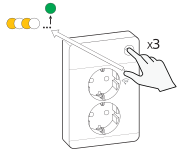 Vänta några sekunder tills lysdioden blir grön och appen bekräftar att enheten är ansluten.
_sv_DD01350309.svg)
- När enheten är ansluten trycker du på
 (A) och väljer en ikon som passar din last
och trycker på Spara.OBS: Ikonen för elkontakt tilldelas som standard.
(A) och väljer en ikon som passar din last
och trycker på Spara.OBS: Ikonen för elkontakt tilldelas som standard. - Tryck på (B) för
att ange enhetens namn.
_sv_DD01350292.svg)
- Tryck påNästa och tilldela
uttaget till ett nytt rum eller ett befintligt rum och tryck påSkicka.VIKTIG: Nästa skärm visar sidan Enhetsinställningar, där du kan konfigurera inställningarna under parkopplingsprocessen eller vid ett senare tillfälle. Om du föredrar att konfigurera det senare trycker du på Skicka.
När du har parkopplat enheten visas en framgångsskärm med följande alternativ:
-
+ Lägg till ny enhet: Tryck för att fortsätta parkoppla fler enheter.
-
Börja använda din enhet: Tryck för att börja använda den parkopplade enheten.
 OBS: Framgångsskärmen visas endast om du är inloggad som Husägare.
 -