

Emparelhar o dispositivo com o Hub Wiser
-
O sensor de movimento deve estar ligado e alimentado de forma correta.
-
O painel de controlo do sensor de movimento deve estar acessível.
- No ecrã Inicial, toque em
 .
. - Toque em Dispositivos >
 > Segurança e proteção > Sensor de movimento exterior.SUGESTÃO: Você também pode navegar tocando em Controlo > > Segurança e proteção > Sensor de movimento exterior.
 - Toque em Digitalizar código QR e autorize a aplicação Wiser Home a aceder à sua
câmara. Em seguida, digitalize o código QR localizado no
dispositivo.NOTA: Se não conseguir localizar o código QR correto, toque em Não consigo encontrar o código QR correto para emparelhar manualmente o dispositivo e avance para o passo 4.

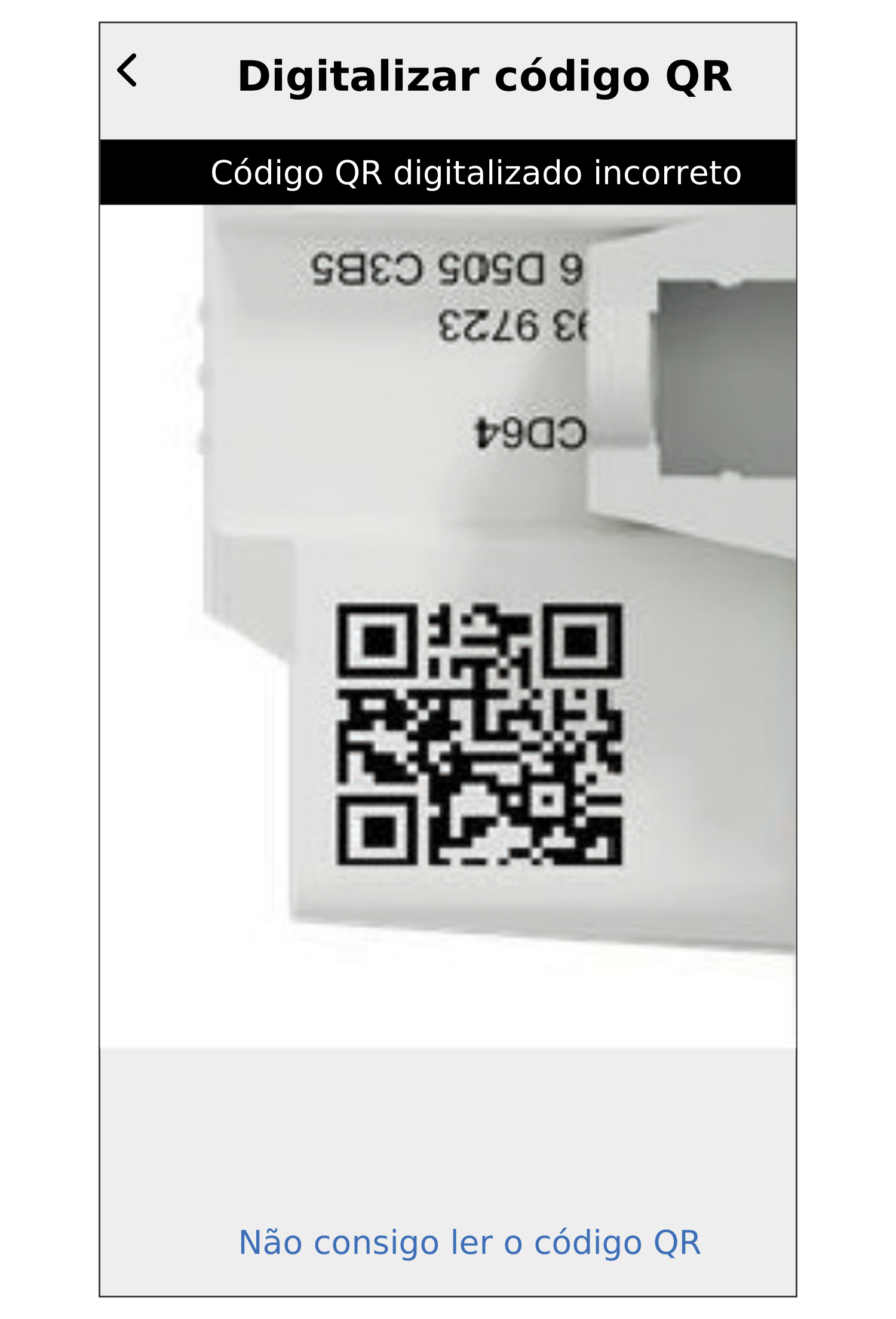
Se o código QR estiver incorreto, irá aparecer uma mensagem Código QR digitalizado incorreto. Toque em Não consigo ler o código QR e escolha uma das seguintes opções:
-
(A): Introduza o Endereço Mac/EUI-64 e o Código de instalação e, em seguida, toque em Conectar. A aplicação verificará se o endereço MAC/EUI–64 e o código de instalação são válidos.
-
(B): Toque nesta opção se não conseguir localizar o endereço MAC/EUI–64 e o código de instalação.

-
- Toque Próximo e pressione o
botão S/R no sensor de movimento três vezes. Isto dá
início ao processo de A associar.
_pt_DD01023879.svg)
_pt_DD01023832.svg) A aplicação confirma se o dispositivo está associado e um LED amarelo pisca no sensor de movimento.
A aplicação confirma se o dispositivo está associado e um LED amarelo pisca no sensor de movimento._pt_DD01023862.svg)
- Monte o sensor de movimento na parede ou no teto e toque
em Seguinte para iniciar a configuração
do sensor de movimento.
_pt_DD01023817.svg)
- Introduza o nome do sensor de movimento e toque em Seguinte.
_pt_DD01023813.svg)
- Atribua uma localização ao sensor de movimento
da lista (C) e toque em Seguinte. SUGESTÃO: Se a localização do sensor de movimento não estiver na lista (C), pode ser adicionada à lista introduzindo o respetivo nome na caixa Novo nome da divisão.
_pt_DD01023828.svg)
- Selecione um dispositivo da lista (D) que irá funcionar
após a deteção de movimento e toque em Seguinte.
_pt_DD01023822.svg) NOTA: Existem predefinições para Sensibilidade, Temporizador de deteção de movimento, Nível Lux e notificação de deteção de movimento. Pode atualizá-los, se necessário.
NOTA: Existem predefinições para Sensibilidade, Temporizador de deteção de movimento, Nível Lux e notificação de deteção de movimento. Pode atualizá-los, se necessário._pt_DD01023809.svg)
- Toque em Terminar.
Depois de emparelhar o dispositivo, é exibido um ecrã em como foi bem-sucedido com as seguintes opções:
-
+ Adicionar novo dispositivo: Toque para continuar a emparelhar mais dispositivos.
-
Comece a utilizar o seu dispositivo: Toque para começar a utilizar o dispositivo emparelhado.
 NOTA: O ecrã de bem-sucedido só aparece se tiver iniciado sessão como Proprietário da casa.
 -